Met Redis-objectcache kan WordPress veelgebruikte databasegegevens tijdelijk in het geheugen bewaren. Dit vermindert herhaalde databasevragen en kan vooral dynamische WordPress- en WooCommerce-pagina’s sneller maken.
Beschikbaarheid: Redis is beschikbaar afhankelijk van uw hostingpakket. Gebruik uitsluitend de onderstaande Unix-socketinstellingen wanneer Redis voor uw pakket is ingeschakeld.
Voordat u begint
- Log in op het WordPress-beheer van de betreffende website.
- Controleer of de plug-in LiteSpeed Cache is geïnstalleerd en geactiveerd.
- Gebruik niet tegelijkertijd een tweede plug-in voor Redis- of objectcache.
Redis-objectcache instellen
- Open in WordPress LiteSpeed Cache > Cache > Object.
- Zet Object Cache op ON.
- Kies bij Method voor Redis.
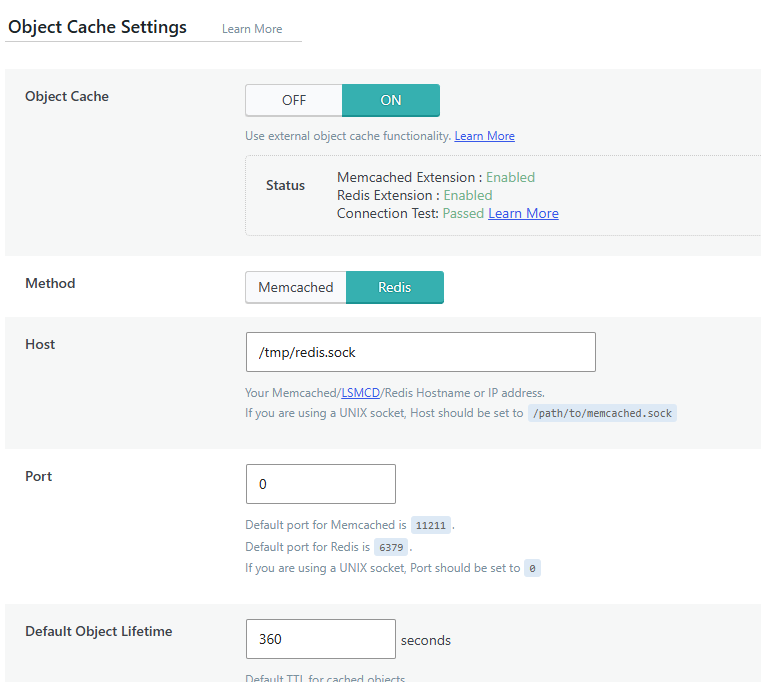
- Vul bij Host exact
/tmp/redis.sockin. - Vul bij Port
0in. Poort 0 is vereist bij een Unix socket; gebruik hier niet poort 6379. - Laat Default Object Lifetime op
360seconden staan. - Laat gebruikersnaam en wachtwoord leeg, tenzij Gigatech u uitdrukkelijk andere gegevens heeft verstrekt.
- Laat de overige instellingen op hun standaardwaarde staan, tenzij Gigatech voor uw website iets anders adviseert.
- Klik op Save Changes.
Voorbeeld van de juiste instellingen
Controleren of Redis werkt
Na het opslaan hoort het statusblok het volgende te tonen:
- Redis Extension: Enabled
- Connection Test: Passed
Leeg daarna de LiteSpeed-cache via LiteSpeed Cache > Toolbox > Purge > Purge All.
Problemen oplossen
Toont de verbindingstest Failed? Controleer dan eerst:
- Host is exact
/tmp/redis.sock. - Port is exact
0. - Method staat op Redis.
- De Redis Extension staat op Enabled.
- Redis is inbegrepen en ingeschakeld voor uw hostingpakket.
Wijzig nooit zelf de rechten van /tmp/redis.sock. Lukt de verbinding daarna nog niet, neem dan contact op via support@gigatech.nl en vermeld om welke website het gaat.
Meer technische achtergrond: officiële LiteSpeed-documentatie.